
やあ、クリエイターの朝霧ルカだ。 今回は「スマホ1台で、ショート動画の“動きのあるテロップ”をどう作れば映えるのか?」――この疑問にガチで答えていく。
SNS動画の現場じゃ、「最初の数秒が命」だとか「動くテロップが刺さる」なんてよく言われるけど、実際どこをどう工夫すれば“素人感”と一線を画せるのか?ここを整理してみた。 スマホ1台で最後まで完結できる手順を、実際のアプリ機能や確かなノウハウをもとに徹底解説していく。
0〜3秒ルール:最初に動きとテロップで心を掴む
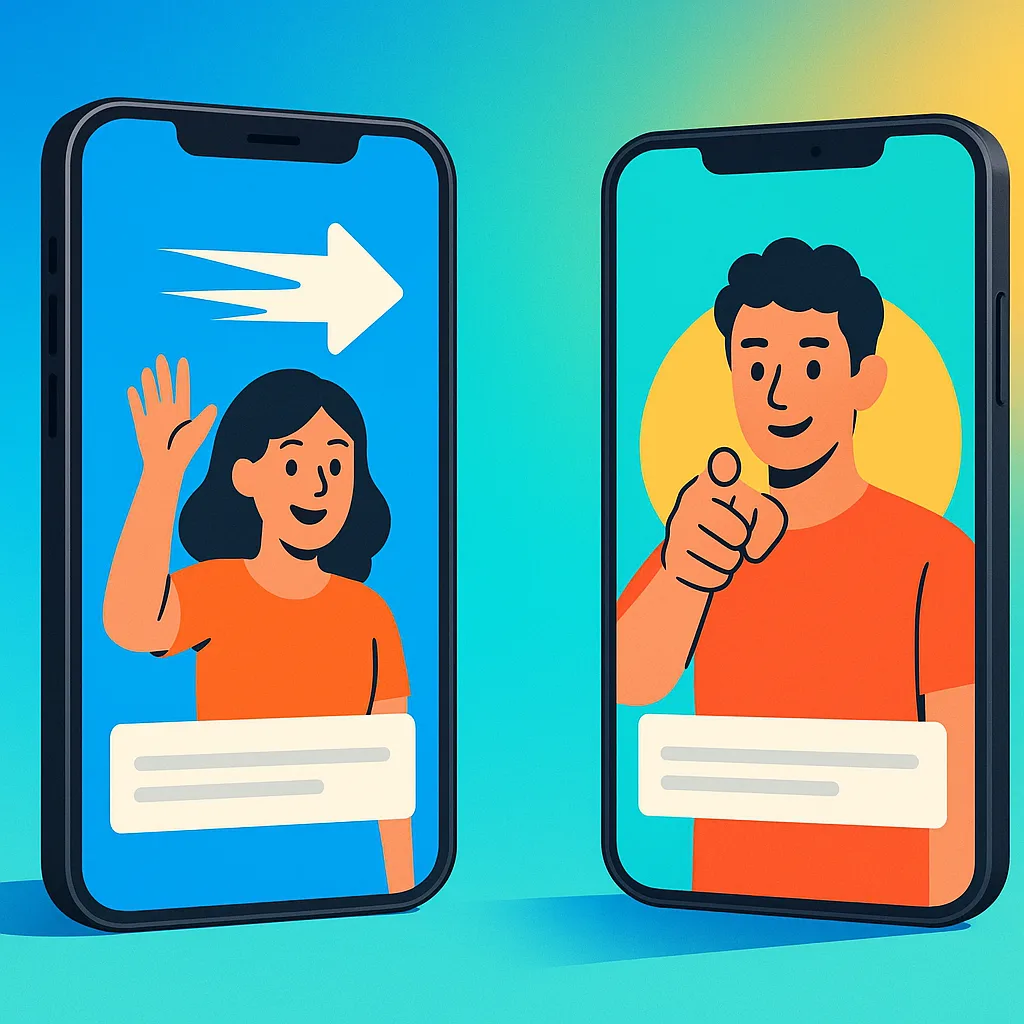 まず大前提。ショート動画は「最初の数秒」に何が起きるかで、離脱率が大きく変わる。 リテンション(視聴継続率)に関しては、「最初の2秒」が特に重要だとされている。冒頭で「動き(ズーム・パン・アニメーション)」を入れることで視聴者の注意を引きやすくなる。静止画で始めるとユーザーが離れやすいので、動画の最初は“動体フック”で視聴者の目を奪う意識が不可欠だ。
さらに、冒頭2秒以内に「テロップ1行」を画面中央〜上部に配置し、「○○は9割が間違ってる」みたいに立場や結論を即伝えるのが有効とされている。 このとき、太文字+背景と最大コントラストが鉄則。ぼやけた白文字や細いフォントは避けたい。
【具体例】
- 冒頭で動画がズームイン → 数秒で「ドン!」と動的な効果
- 1秒以内で「意外と知らない!SNS集客の9割が…」のようなインパクトテロップ
- テロップ背景は黒 or 白でコントラストを最大化
ポイント: 冒頭は「映像+1つのエフェクト」に絞るのが効果的だ。BGMや複数テロップを一気に入れず、「まず動き→少し遅れてテロップやBGM」という順番が、視聴者の認知負荷を減らして離脱を防ぐ。
テロップデザインの最適解:読みやすさ×大胆な動き
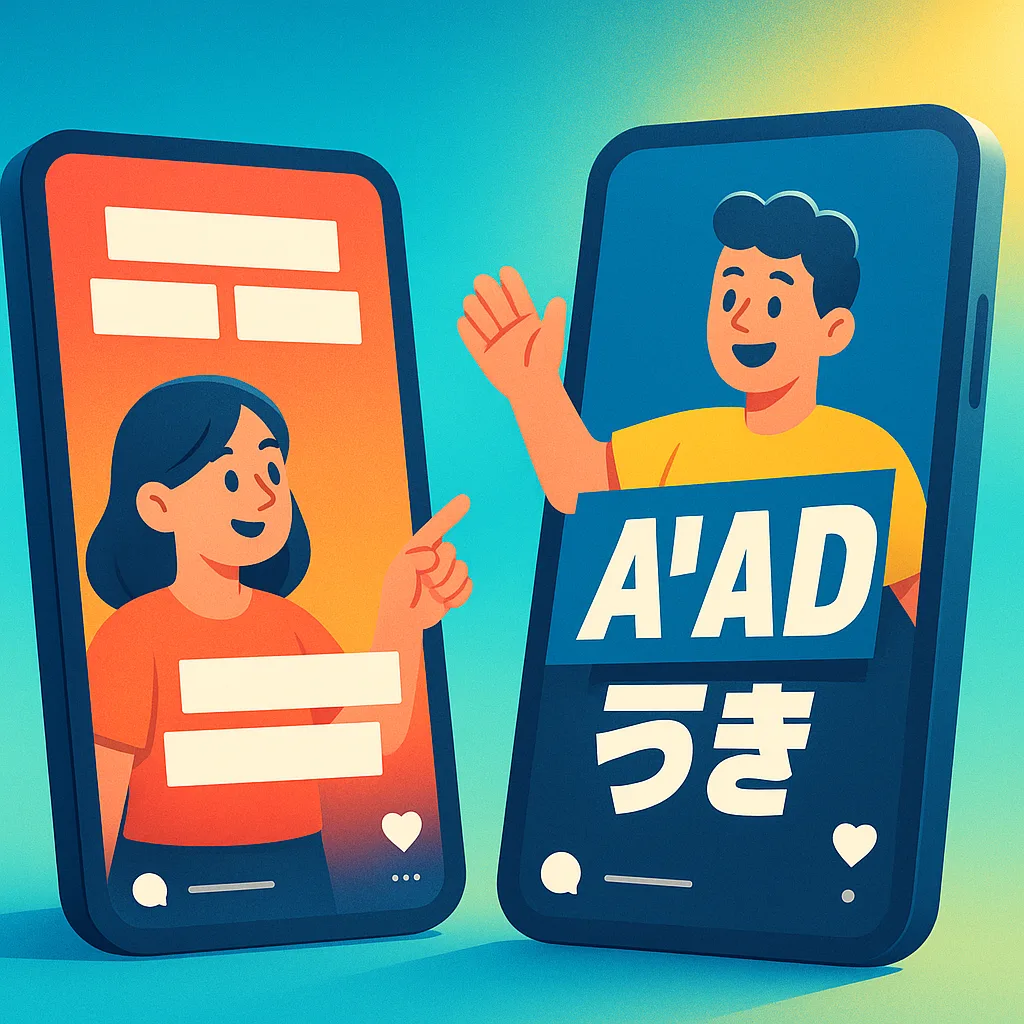 続いて「どんなテロップがショート動画で映えるのか?」だが、基本は以下の通り。
テロップ配置とデザインのポイント
- テロップは大きめに、目立つ位置に配置
- UI(InstagramリールやTikTokの「いいね」ボタン・説明欄など)で隠れない位置を徹底
- 太めのフォント+フチ取り(縁取り・アウトライン)で背景とのコントラストを最大化
縦動画(9:16)でのコツ
- 縦方向に動く「縦スライドイン」「上から下」「下から上」は映えやすい
- 横長テロップは見づらい場合もあるので注意。状況やデザインによっては使い分けが必要
- フレーズは短く中央に配置。出現時にスケールアップ/ダウンのアニメーションを入れるとプロっぽい
【例:全体レイアウト】
───────
  テロップ(中央〜上、短く太く!)

  演者・映像素材
───────
(下部はいいね/シェア等のUIが重なるので避ける)
補足: 自動字幕(speech-to-text)機能でざっくりテロップを生成した場合でも、固有名詞・専門用語は必ず手動修正しよう。AI生成のミスがそのまま出てしまうと、信頼も一気に落ちるので要注意。
動きをテロップに加えるコツ&編集アプリの活用法
「映える動きをどうやって実装する?」 これもスマホ1台で簡単にできる方法が、近年はかなり充実してる。
編集アプリのテキストのアニメーション機能や被写体追従機能を使う
- 編集アプリのテキストのアニメーション機能
→ ズーム・シェイク・スライドイン・フェードインなど、テロップやクリップに動きをつけるアニメーションがワンタップで設定できる → 手動よりも滑らかな動きが時短で実現。修正も即反映できる
- 被写体に文字を追従させる機能
→ オブジェクトや被写体の動きに合わせてテキストやエフェクトを追従させられる
- アニメーション設定
→ テロップやクリップに「フェードイン」「スライドイン」など自由に設定可 → 文字の出現・消失もアニメで制御
テロップ×演者の動きに連動させる
- 高速カット(ジェットカット)で1.5〜2秒ごとにズームイン/アウトやBロール(補足映像)を差し込む
- 無駄な間・「あー」「えー」などはカットしてテンポUP
- テロップ表示の瞬間や画面切り替えで効果音(SE)をセット
→ 「ポンッ」「シュッ」など短くて明確なSEで、視覚+聴覚を両方刺激
動きを入れるタイミングのポイント
- 冒頭数秒以内に動く要素を配置(ズーム・パン・アニメーションなど)
- 2秒以内に「結論+動きのテロップ」
- 以降も1.5〜2秒ごとにカットやエフェクトでテンポ維持
この順番を守るだけで、スマホ1台でも“プロっぽい”ショート動画の骨組みができる。
テンプレートや自動化で時短&凡ミス防止
「毎回一から作るのは面倒…」 そんな時代はもう終わり。編集アプリのテンプレート活用で「型」を作って、ひたすら素材差し替え&微調整だけで済む。
テンプレートの使い方
- テーマに合うテンプレートを選択
- 自分の動画/画像素材をドラッグで差し替え
- テロップ内容を上書き編集(意味や人物の映りもこの時点でチェック)
- UIとの重なりや切れをプレビュー
【注意点】
- テンプレ差し替え後は必ずテロップの文章・表示タイミング・背景との見え方を全チェック
- 投稿先での画面切れ(端が見切れる現象)も事前プレビューで洗い出す
メリット:
- 構成案が速攻でできる
- 毎回「冒頭フック→テンポ→テロップ」の流れを自動で再現できる
校正とプレビュー:仕上げのチェックで“ガチプロ感”を出す
ここまで来たら、最後は「仕上げの精度」で差がつく。 編集アプリで書き出し前にスマホ&PC両方でプレビューするのが必須だ。
チェックするべき項目
- テロップのにじみ・ぼやけ
- テロップやロゴの画面端での見切れ
- 音量バランス(BGM・SE・ナレーション)
- エフェクト/動きの滑らかさ(特にスマホ画面で確認)
特に重要なのが、実際にスマホ(多くの視聴者が使うデバイス)で「読みやすいか?」「しっかり動きが目立つか?」まで体感すること。
FAQ:よくある質問
Q1. スマホ1台で本当に「動くテロップ」は作れる?
A. 十分可能! 編集アプリのテキストのアニメーション機能を使えば、ズーム・イン/アウト・スライドイン・フェードインなど、初心者でも直感的に“動くテロップ”が作れる。テンプレート活用も効果的。
Q2. 動きやBGMが多すぎると逆に離脱されるって本当?
A. 本当。 冒頭は「映像+1つのエフェクト」に絞るのが推奨されている。動き・BGM・テロップを一度に詰め込むと認知負荷が高くなり、多くの視聴者が離れてしまう。順番とシンプルさ重視が基本。
Q3. 誤字や専門用語のミスが怖い!自動字幕の精度は?
A. 自動字幕(speech-to-text)は時短には便利だが、固有名詞や業界用語の誤変換がどうしても起こる。必ず手動で校正・修正しよう。信頼損失につながるから、ここだけは絶対に手を抜かないのが鉄則。
まとめ:スマホ1台で完結する「動きのあるテロップ」編集はこうやる!
ここまで紹介した通り、0〜3秒の“動体フック”と見出し型テロップ→大胆なデザイン→動きのあるエフェクト→テンプレートや自動化→最終プレビュー、この流れを押さえれば、スマホ1台でも「映える・離脱されない・プロっぽい」ショート動画は十分作れる。
事実、最新の編集アプリのAI機能やテンプレート活用を駆使すれば、初心者や忙しい中小企業でも動画制作のハードルは大きく下がった。 あとは「どんな内容をどう打ち出すか?」の企画・台本設計が成否を分ける。
現場の手触りを忘れず、“視聴者の目線 > 編集者の自己満足”を意識して、ガンガン作っていこう。 何か気になることや「こんなテクも紹介してほしい!」みたいな要望があれば、いつでも声かけてくれ!
ちなみに、テロップ入れや毎日の投稿を手作業でやると、どうしても時間がかかる。もし自動化したいなら、AutoShortVideoみたいに「テーマを1行書くだけで台本・テロップ・投稿文まで作って投稿できる」サービスもあるから、気になる人は一度試してみてくれ。俺もおすすめだ。